配信との数秒を、
黙って詰め続ける。
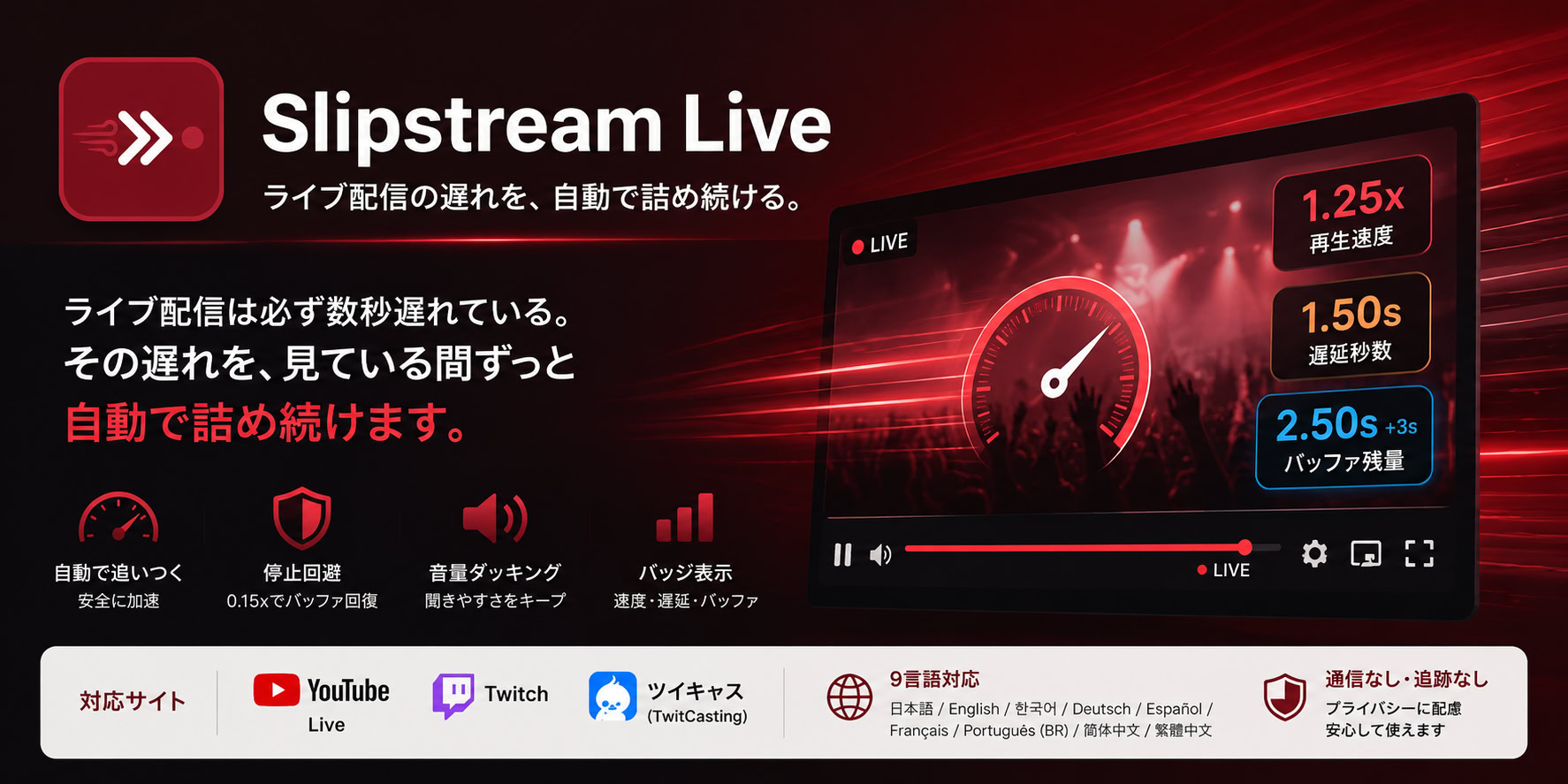
Slipstream Live は YouTube Live・Twitch・ツイキャス向けのブラウザ拡張機能です。 バッファの残量を見ながら再生速度をほんの少し上げ下げして、映像を止めずにライブの「今」へ近づけます。 入れてしまえば、あとは何もしなくて大丈夫です。
バッファ残量を1秒間に約50回、こうして計測しています
配信者が話した瞬間と、
あなたが見ている瞬間のあいだには、
いつも数秒の隙間があります。
この隙間は回線が乱れるたびに広がっていき、放っておいても自然には縮まりません。 手動で1.25倍速にすれば追いつけますが、今度は自分でバッファ残量を見張って、 なくなる前に速度を戻す必要があります。忘れると映像は「くるくる」で止まります。
Slipstream Live は、その見張りを1秒間に約50回、代わりにやります。
3つのモードを、状況に応じて自動で切り替える
優先度の高いモードが常に勝ちます。境界ちょうどで速度が細かく往復しないよう、切り替えには少し余裕(ヒステリシス)を持たせています。
バッファが尽きる直前の緊急ブレーキ。音量も一緒に絞りつつ、映像を止めずにバッファの回復を待ちます。安全装置なので速度は固定です。
バッファに十分な余裕があるときだけ、少し速く再生してライブの最先端へ追いつきます。危なそうなときは加速しません。
問題がなければ、何もしません。加速も減速も必要ないときは、そのままの速度で見ていられます。
主な機能
3プラットフォーム対応
YouTube・Twitch・ツイキャスそれぞれに合わせた既定値をあらかじめ用意しています。
安全なときだけ加速
「追いついても大丈夫」と判断できたときしか速度を上げません。無理な加速はしません。
配信ごとに自動で学習
ちょうどいい安全余裕を自分で計算するので、秒数をあれこれ手で当てる必要がありません。
停止の直前で踏みとどまる
最後の手段として0.15xまで落とし、完全停止を避けながらバッファの回復を待ちます。
音量も一緒に整える
極端なスロー再生で歪みがちな音を一時的に抑え、通常速度に戻れば自動で元に戻します。
見たい人だけ見えるバッジ
速度・遅延・バッファ残量をプレイヤー上に表示できます。既定はオフで、見た目を邪魔しません。
9言語のUI
日本語・英語・韓国語・ドイツ語・スペイン語・フランス語・ポルトガル語(BR)・簡体字・繁体字に対応。
止まっても自力で戻る
Twitchでエラー#3000が出ても、ページを読み込み直さずに1秒ほどで再生を復帰させます。
通信は一切なし
動作中に外部サーバーへ接続することはありません。解析もテレメトリも識別子も持ちません。
インストール方法
Chrome ウェブストア/Firefox アドオンから、それぞれワンクリックで追加できます。ソースから手動で読み込む手順も用意しています。
Chrome ウェブストアを開く
Chrome ウェブストアのページを開き、「Chrome に追加」ボタンをクリックします。
追加を確認する
ダイアログが表示されたら「拡張機能を追加」を選択します。
ツールバーにピン留め(任意)
ブラウザ右上のパズルピースアイコンから Slipstream Live をピン留めしておくと、状態の確認や設定変更がスムーズになります。
GitHub から ZIP を取得・解凍し、
chrome://extensions で「デベロッパーモード」をオンにした後、「パッケージ化されていない拡張機能を読み込む」からフォルダを選択してください。
Firefox アドオンを開く
Firefox アドオンのページを開き、「Firefox へ追加」ボタンをクリックします。
追加を許可する
権限の確認ダイアログが表示されたら「追加」を選択します。求められるのは YouTube・Twitch・ツイキャスへのサイトアクセスと設定の保存だけで、データ収集はありません。
ツールバーにピン留め(任意)
拡張機能アイコンから Slipstream Live をピン留めしておくと、状態の確認や設定変更がスムーズになります。
開発版・ソースからの手動読み込みを行う場合は、
about:debugging#/runtime/this-firefox で「一時的なアドオンを読み込む…」から manifest.json を選択してください(Firefox を閉じると消えます)。
動作確認は、ライブ配信を開いてアイコンをクリックし、「再生速度倍率を表示」をオンにするだけ。プレイヤーに 1.00x と出れば成功です。
くわしい手順や英語版 README は GitHub リポジトリにあります。
通信は、一切しません。
個人情報も閲覧履歴も、何も外へは送りません。動作中は外部サーバーに一度もつながらないので、 送りようがないというのが正確なところです。要求する権限もふたつだけです。 (アンインストールしたときだけ、ブラウザが任意回答のアンケートページを開きます。)
storage
設定をお使いの端末だけに保存するため。同期はしません。
activeTab
ポップアップを開いたとき、対応サイトかどうかを判定して適切なタブを選ぶため。